
Docker 설치 실습 — Windows, macOS, Linux
대상 컨테이너와 이미지의 개념은 알지만, 도커를 아직 설치해 본 적 없는 사람
목표 내 컴퓨터 운영체제에 맞는 방법으로 Docker 를 설치하고
docker --version으로 정상 설치를 확인한다완성물 터미널에
docker --version을 입력했을 때Docker version 2x.x.x가 출력되는 상태
- 이 실습은 설치만 합니다. 컨테이너 실행(
docker run)은 다음 실습에서 합니다. - 아래 4가지 방법 중 내 컴퓨터에 해당하는 하나만 선택해서 진행하세요.
- Windows 10/11 → 1단계
- macOS (Docker Desktop 설치) → 2단계
- macOS (Homebrew CLI 설치) → 3단계
- Ubuntu 24.04 / 26.04 → 4단계
도커는 리눅스 네티이브라서 윈도우즈 같은 경우는 가상 환경을 사용해야 합니다. 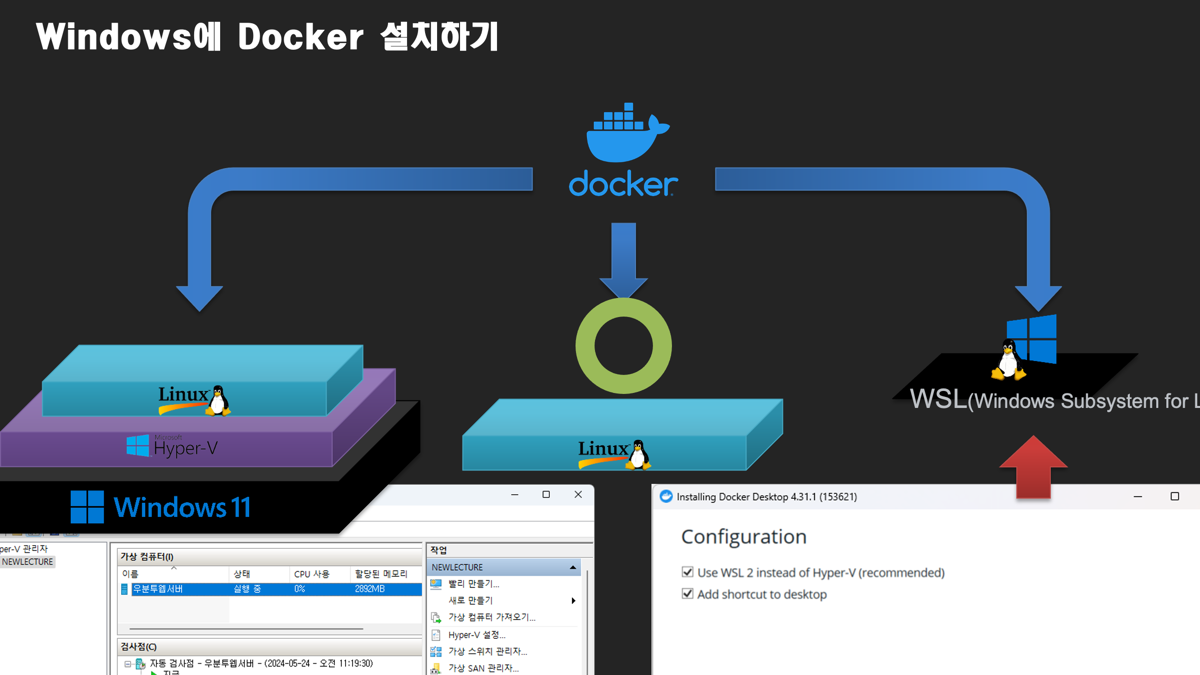
그림처럼 리눅스 가상 컴퓨터를 사용하거나 WSL을 설치해서 그 위에 설치하는 방법을 사용할 수 있는데, 우리는 WSL에 설치하는 방법을 이용할 예정입니다.
STEP 1 / 5Windows — Docker Desktop 설치
0개 완료 · 5개 남음
Windows 에서 Docker 를 사용하려면 Docker Desktop 이라는 GUI 프로그램과 그 안에 포함된 CLI 를 함께 설치해야 합니다.
잠깐! 우리 설치 방법은 WSL에 설치할 것이기 때문에 Step4로 바로~ 이동합니다. (맥 사용자는 Step2 또는 3으로)
1-1. Docker Desktop 다운로드
Docker Desktop 은 Windows 및 macOS 환경에서 Docker 를 쉽게 설치하고 관리할 수 있도록 설계된 통합형 GUI(Graphical User Interface) 애플리케이션입니다. 이 프로그램에는 Docker Engine(컨테이너를 실제로 실행하는 백엔드 엔진)과
docker명령어를 입력하는 CLI(Command Line Interface) 도구가 함께 포함되어 있어, 사용자가 별도로 엔진을 설정하거나 복잡한 구성 파일을 작성할 필요 없이 바로 컨테이너를 실행하고 모니터링할 수 있습니다.반면, Docker Engine 은 컨테이너를 생성, 실행, 관리하는 핵심 소프트웨어로, 주로 Linux 환경에서 네이티브로 동작합니다. Linux 에서는 Docker Engine 을 단독으로 설치하여 CLI 를 통해 직접 제어하는 것이 일반적이지만, Windows 와 macOS 는 컨테이너를 실행하기 위해 가상화 기술(Hyper-V 또는 WSL2)이 필요하기 때문에 Docker Desktop 이라는 중간 계층을 통해 이 가상화 환경을 자동으로 설정하고 관리해 줍니다. 즉, Docker Desktop 은 "사용자 편의성과 가상화 환경 설정"에 초점을 맞춘 통합 패키지이고, Docker Engine 은 "컨테이너 실행의 핵심 기능"을 담당하는 엔진이라고 이해할 수 있습니다.
참고: Windows 환경에서는 Docker Desktop 설치 시 WSL2 기반 엔진을 사용하는 것이 표준입니다. 따라서 아래 설치 과정에서 WSL2 관련 설정을 활성화하는 단계를 반드시 확인해야 합니다.
브라우저를 열고 아래 주소로 이동하세요.
https://www.docker.com/products/docker-desktop/(그림: image)
화면 중앙의 Download for Windows 버튼을 클릭합니다. 파일이
Downloads폴더에Docker Desktop Installer.exe로 저장됩니다.브라우저를 열고 아래 주소로 이동하세요. 우리는 WSL에 설치할 것이기 때문에 Step4로 이동합니다. (맥 사용자는 Step3으로)
https://www.docker.com/products/docker-desktop/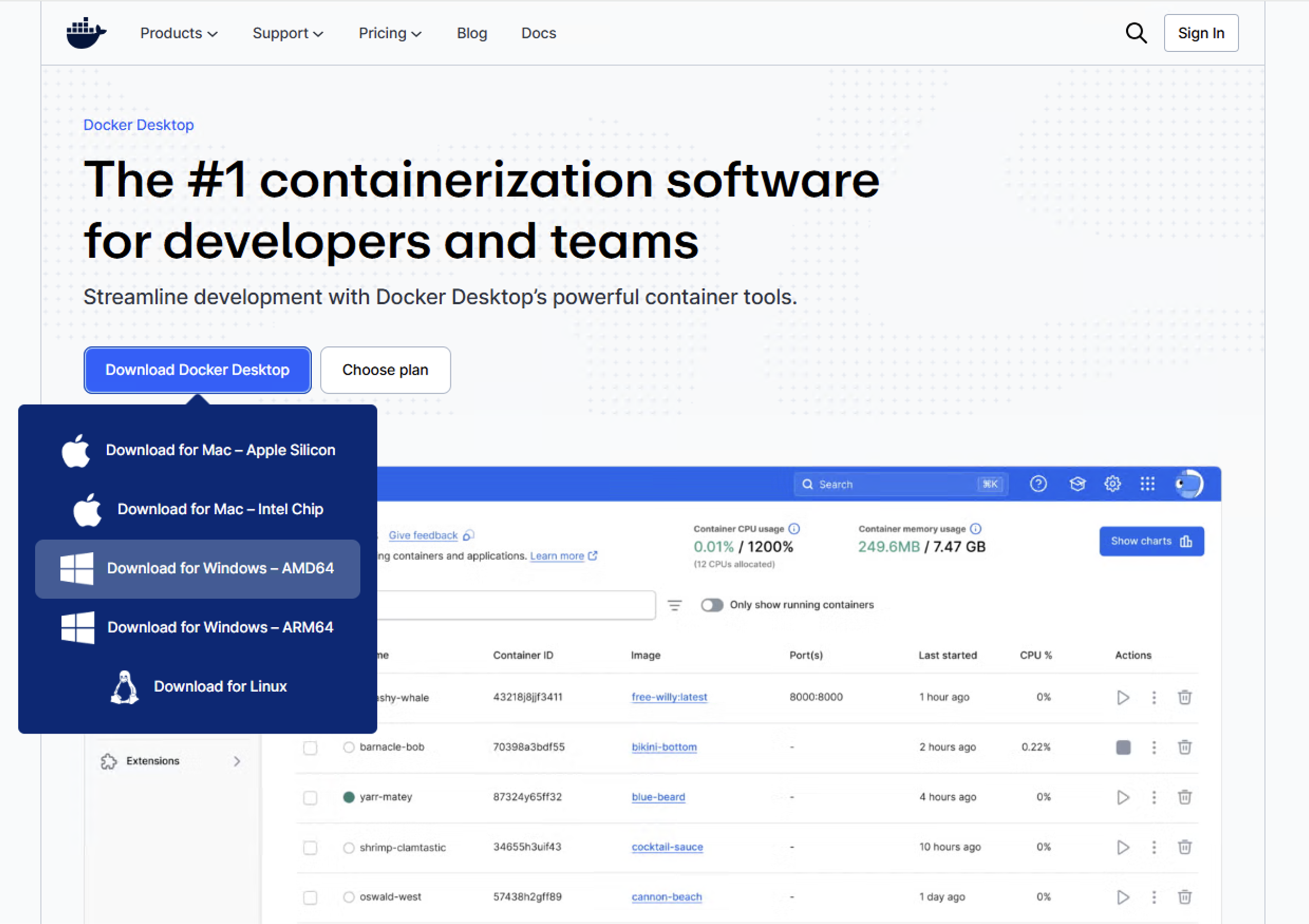
화면 중앙의 Download for Windows 버튼을 클릭합니다. 파일이
Downloads폴더에Docker Desktop Installer.exe로 저장됩니다.Windows 10 은 Home Edition 이 아니라 Pro, Enterprise, Education 에디션이어야 합니다. Home Edition 은 Hyper-V 가 비활성화되어 있어 Docker Desktop 이 동작하지 않습니다.
Home Edition 에 설치할 수 있나요?
아니요, 설치할 수 없습니다.
이유: Docker Desktop 은 Windows 에서 컨테이너를 실행하기 위해 Hyper-V 또는 WSL2 기반의 가상화 엔진을 필요로 합니다. 그러나 Windows 10 Home Edition 은 Hyper-V 기능이 기본적으로 비활성화되어 있으며, 이 기능을 활성화할 수 있는 옵션이 제공되지 않습니다. 따라서 Docker Desktop 의 필수 요구사항을 충족하지 못해 정상적으로 동작하지 않습니다.
대안:
- Windows 에디션 업그레이드: Windows 10 Pro 또는 그 이상의 에디션으로 업그레이드하여 Hyper-V 기능을 활성화합니다.
- WSL2 기반 Linux 배포판 사용: Docker Desktop 대신 WSL2 기반의 Linux 배포판(Ubuntu 등)을 설치하고, 해당 환경에서 Docker Engine 을 직접 설치하여 사용할 수 있습니다. (참고: WSL2 자체는 Home Edition 에서도 사용 가능하지만, Docker Desktop GUI 는 여전히 Hyper-V/Pro 에디션을 요구하므로 이 방법은 CLI 중심의 개발 환경에 적합합니다.)
🎓 newlec 쌤의 코멘트
가능하다면 Windows 에 설치하는 것보다 WSL 에 직접 설치하는 것을 권장합니다.
이유:
- 성능: WSL2 기반 Linux 환경에서 Docker Engine 을 직접 실행하면 Docker Desktop 의 가상화 오버헤드가 없어 I/O 성능과 메모리 사용량이 더 효율적입니다.
- 가벼움: Docker Desktop 의 GUI 프로세스가 백그라운드에서 실행되지 않아 시스템 리소스(메모리, CPU) 점유율이 낮습니다.
- 정합성: 실제 프로덕션 환경(Linux)과 동일한 커널 환경을 개발 환경에서 그대로 재현할 수 있어, 환경 차이로 인한 문제를 사전에 방지할 수 있습니다.
1-2. 설치 실행
다운로드한
Docker Desktop Installer.exe를 더블클릭합니다. UAC(사용자 계정 제어) 창이 뜨면 예 를 누릅니다.설치 마법사가 자동으로 진행됩니다. 중간에 "Docker Desktop is ready to install" 화면이 나오면 Next 를 누릅니다.
1-3. 재부팅 및 시작
설치가 끝나면 Restart 버튼이 나옵니다. 클릭하면 컴퓨터가 재부팅됩니다.
재부팅 후 시작 메뉴에서 Docker Desktop 을 검색하고 실행합니다. 트레이 아이콘(우측 하단)에 고래 모양이 나타나고 "Docker Desktop is running" 이라고 뜨면 준비 완료입니다.
1-4. 버전 확인
시작 메뉴에서 PowerShell 또는 CMD 를 엽니다. 아래 명령을 입력하세요.
docker --version✅ 확인
- 터미널에
Docker version 27.x.x, build xxxxxxx와 같은 문장이 출력됩니다. - 버전 번호가
27이상이면 최신 버전입니다.
🎓 newlec 쌤의 코멘트
Windows 는 가상화 기술(Hyper-V 또는 WSL2)을 기반으로 컨테이너를 실행합니다. Docker Desktop 은 이 가상화 레이어를 자동으로 설정해 줍니다. 설치 후 첫 실행 시 "Use WSL 2 based engine" 이 기본 선택되어 있어야 합니다. 이 설정이 안 되어 있으면 컨테이너가 느리거나 에러가 날 수 있으니, 다음 실습 전에 Settings → General 에서 확인해 두세요.
❌ 자주 하는 실수
증상 원인 해결 docker: command not foundPATH 에 docker 가 등록되지 않음 컴퓨터 재부팅 후 다시 시도. 안 되면 시스템 환경변수에서 C:\Program Files\Docker\Docker\가 PATH 에 있는지 확인Docker Desktop 이 뜨지 않음 Windows Home Edition 이거나 Hyper-V 비활성 Windows Pro 로 업그레이드하거나, BIOS 에서 Hyper-V 활성화 설치 중 "WSL2 is not enabled" 오류 WSL2 미설치 관리자 권한 PowerShell 에서 wsl --install실행 후 재부팅📝 이 단계의 핵심
- Windows 는 Docker Desktop( GUI + CLI)을 설치해야 합니다.
- 설치 후 반드시 재부팅해야 PATH 가 반영됩니다.