
공유된 기술노트 · 스프링부트 · 2. 개발 환경 설정
WSL2 기반 VSCode 개발 환경 구축 및 자바 프로젝트 실습
1. 가상머신이란 무엇인가
가상머신(Virtual Machine, VM)은 물리적 컴퓨터(호스트) 위에 소프트웨어적으로 또 다른 컴퓨터(게스트)를 만들어 실행하는 기술입니다.
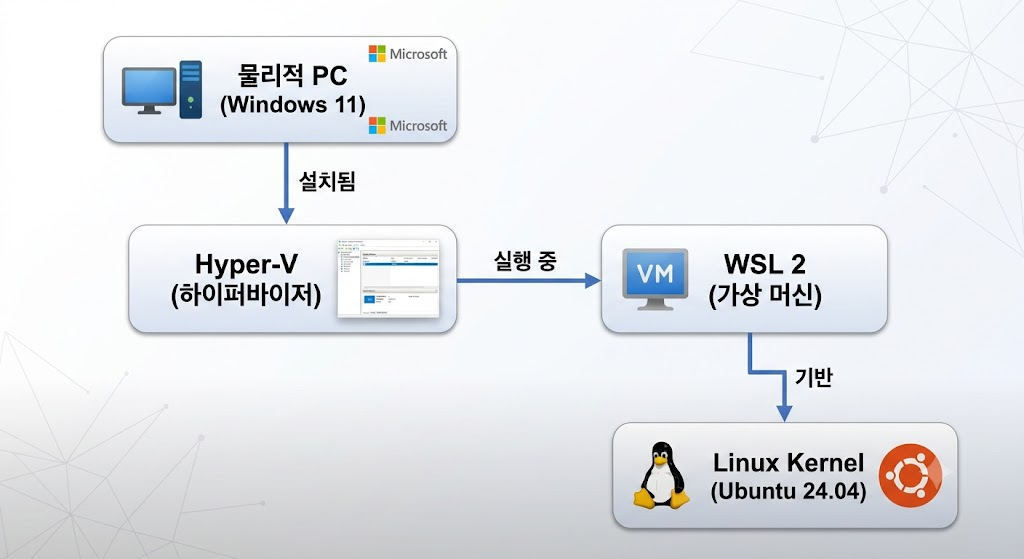
가상머신을 구현하기 위해서 물리 하드웨어와 가상 머신을 연결해 주는 중간 관리자 역할을 하는 특수한 소프트웨어가 사용되는데 그런 소프트웨어를 하이퍼바이저(Hypervisor)라고 합니다.
Microsoft는 Hyper-V 기반의 경량 가상머신 환경(Hypervisor)을 가지고 있으며 그것을 이용해서 리눅스를 사용할 수 있는 Windows Subsystem for Linux 2(WSL 2)를 제공하고 있습니다.
기존 WSL 1이 Windows 커널을 흉내 냈다면, WSL 2는 실제 Linux 커널을 Hyper-V 가상머신에서 실행하여 호환성과 성능을 높였습니다.
2. 네트워크 기초
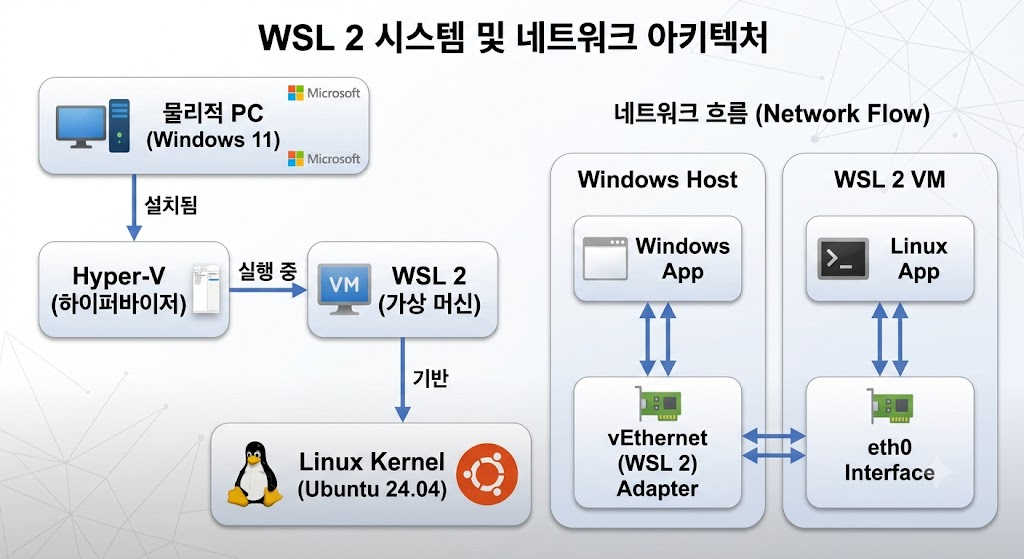
WSL 2는 독립된 가상 머신이기 때문에, Windows(호스트)와 WSL(게스트) 사이에는 네트워크가 필요합니다.
- IP 주소: 네트워크에서 각 기기를 식별하는 고유한 번호입니다.
- 서브넷(Subnet): IP 주소를 논리적으로 묶어 놓은 그룹입니다. 같은 서브넷에 있는 기기들은 서로 직접 통신할 수 있습니다.
- 라우팅(Routing): 데이터가 목적지까지 가는 경로를 결정하는 과정입니다.
호스트와 게스트의 연결 구조: Windows와 WSL 2는 내부적으로 브리지(Bridge) 또는 NAT(네트워크 주소 변환) 방식을 통해 연결됩니다. Windows에서는 vEthernet (WSL 2)라는 가상 네트워크 어댑터가 생성되며, 이를 통해 Windows와 WSL VM이 같은 네트워크 환경에서 통신합니다.
3. WSL 설치
Windows 11에서 WSL 2를 설치하는 과정입니다.
가상화 활성화 확인: BIOS에서 CPU 가상화(Intel VT-x 또는 AMD-V)가 켜져 있는지 확인합니다.
관리자 권한으로 PowerShell 실행:
wsl --install재부팅: 설치 후 시스템 재부팅이 필요합니다.
초기 설정: 재부팅 후 자동으로 Ubuntu 24.04가 실행되며, UNIX 사용자 계정과 비밀번호를 설정합니다.
설치 확인:
wsl --list --verboseVERSION컬럼에2가 표시되면 WSL 2로 설치된 것입니다.
4. WSL 접속과 네트워크 구조
wsl 명령어를 입력하면 Windows 콘솔에서 Ubuntu 셸로 전환됩니다. 이는 단순히 명령어 해석기가 바뀌는 것이 아니라, Hyper-V 가상 머신에 로그인하는 것과 동일한 원리입니다.
- vEthernet (WSL 2): Windows의 '네트워크 연결'에서 볼 수 있는 가상 어댑터입니다. 이 어댑터가 없으면 WSL 2가 정상적으로 네트워크를 사용할 수 없습니다.
- 통신 방식: Windows의
localhost와 WSL의localhost는 서로 다릅니다. WSL에서 Windows의 서비스를 호출하려면 WSL의 IP 주소나localhost를 사용해야 하며, Windows에서 WSL의 서비스를 호출하려면 WSL의 IP 주소를 사용해야 합니다. (WSL 2는 기본적으로 NAT 모드이므로, 포트 포워딩 설정이 필요할 수 있습니다.)
5. WSL에 JDK 설치
WSL(Ubuntu) 환경에 Java 개발 키트를 설치합니다.
# 패키지 목록 업데이트
sudo apt update

# OpenJDK 17 (또는 최신 LTS 버전) 설치
sudo apt install openjdk-17-jdk -y

# 설치 확인
java -version
javac -version- 주의: Windows에 설치된 JDK와 WSL에 설치된 JDK는 별개입니다. WSL 터미널에서
java를 실행하면 WSL 내부의 JDK가 사용됩니다.
6. VSCode에서 WSL 연결
VSCode를 사용하여 WSL 내부의 파일을 편집하고 터미널을 사용하는 방법을 설정합니다.
- Remote - WSL 확장 설치:
- WSL 터미널에서 VSCode 실행:
WSL 터미널(Ubuntu)을 엽니다.
원하는 작업 디렉토리로 이동합니다.
mkdir -p ~/java-project && cd ~/java-projectcode .명령어를 실행합니다.code .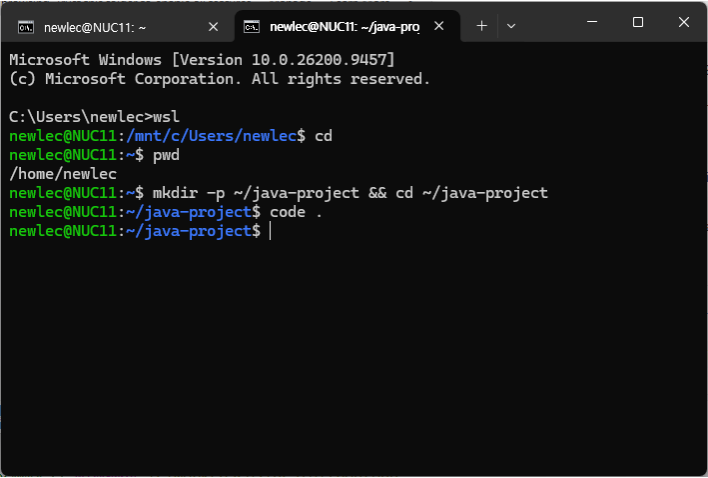
VSCode가 열리며, 상태바 왼쪽에
(WSL: Ubuntu-24.04)와 같은 텍스트가 표시되어야 합니다. 이는 VSCode가 WSL 환경에서 실행되고 있음을 의미합니다.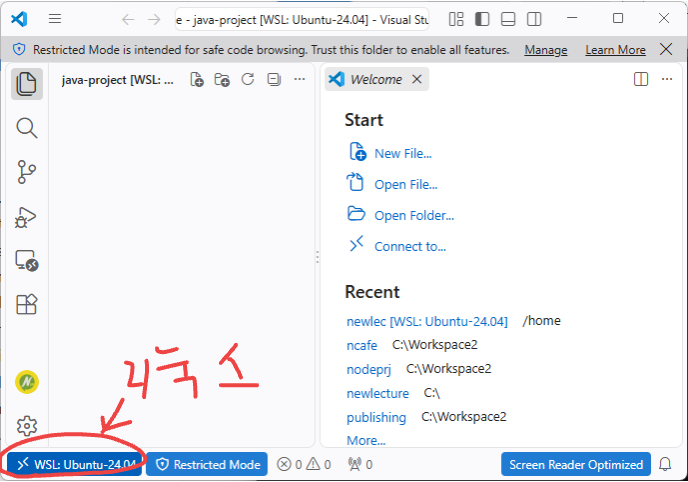
7. 간단한 자바 프로젝트 생성
WSL 파일시스템(/home/username/java-project)에서 자바 프로젝트를 생성하고 실행합니다.
소스 파일 생성: VSCode에서
Main.java파일을 생성하고 아래 코드를 입력합니다.public class Main { public static void main(String[] args) { System.out.println("Hello, WSL 2 & VSCode!"); System.out.println("Java Version: " + System.getProperty("java.version")); } }컴파일: VSCode의 터미널(
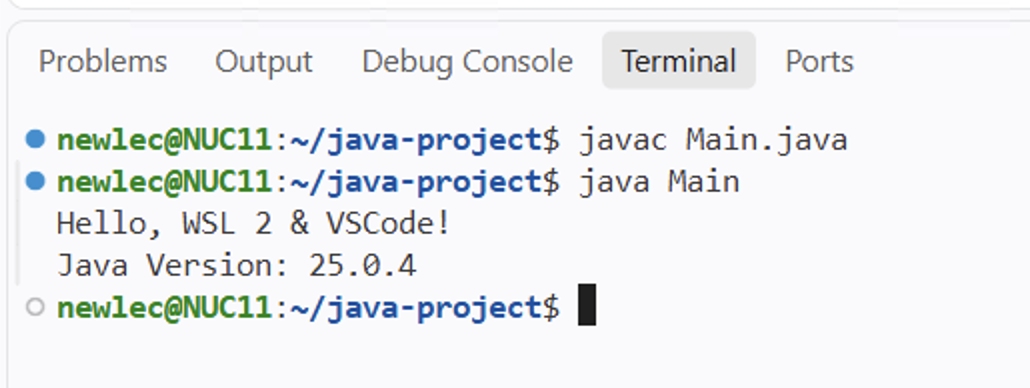
Ctrl+~)에서 다음 명령어를 실행합니다.javac Main.javaMain.class파일이 생성됩니다.
실행:
java Main- 콘솔에 "Hello, WSL 2 & VSCode!"와 Java 버전 정보가 출력됩니다.
8. 마무리 및 체크포인트
파일시스템 차이 주의:
- WSL 파일시스템:
/home/username/...(Linux 경로) - Windows에서 접근:
\\wsl$\Ubuntu-24.04\home\username\... - Windows 파일시스템:
C:\Users\username\... - WSL에서 접근:
/mnt/c/Users/username/... - 권장: 성능과 파일 권한 문제를 피하기 위해, 자바 프로젝트는 반드시 WSL 파일시스템(
/home/...)에 생성하고, VSCode를 WSL 모드로 연결해 작업하세요. Windows 파일시스템(/mnt/c/...)에서 빌드 도구를 실행하면 파일 시스템 오버헤드로 인해 성능이 저하될 수 있습니다.
- WSL 파일시스템:
다음 단계:
- 현재 환경은
javac/java기반의 기본 개발 환경입니다. - 다음 단계에서는 Docker를 설치하여 컨테이너 기반 개발 환경을 구축할 예정입니다. Docker는 Linux 커널의 기능(Namespaces, Cgroups)을 활용하므로, WSL 2 환경에서 가장 안정적으로 동작합니다.
- 현재 환경은
이 주소는 글의 저작자가 공개한 링크입니다. 뉴렉처 스터디의 다른 자료는 로그인 후 볼 수 있어요.